円グラフの作成方法 21 (1)円グラフツールを起動する 22 (2)アートボードの余白を左クリックし、グラフの大きさを入力する 23 (3)セルに見出しと値を入力してゆきます 3 表示順番を逆にする 31 (1)グラフの設定を開く 32 (2)ソートを 例えば、2d の円を押し出すと円筒になります。 注意: オブジェクトの軸は、常にオブジェクトの正面に対して垂直になります。Amazon Advertising 商品の露出でお客様の関心と 反応を引き出す Audible(オーディブル) 本は、聴こう。 最初の1冊は無料
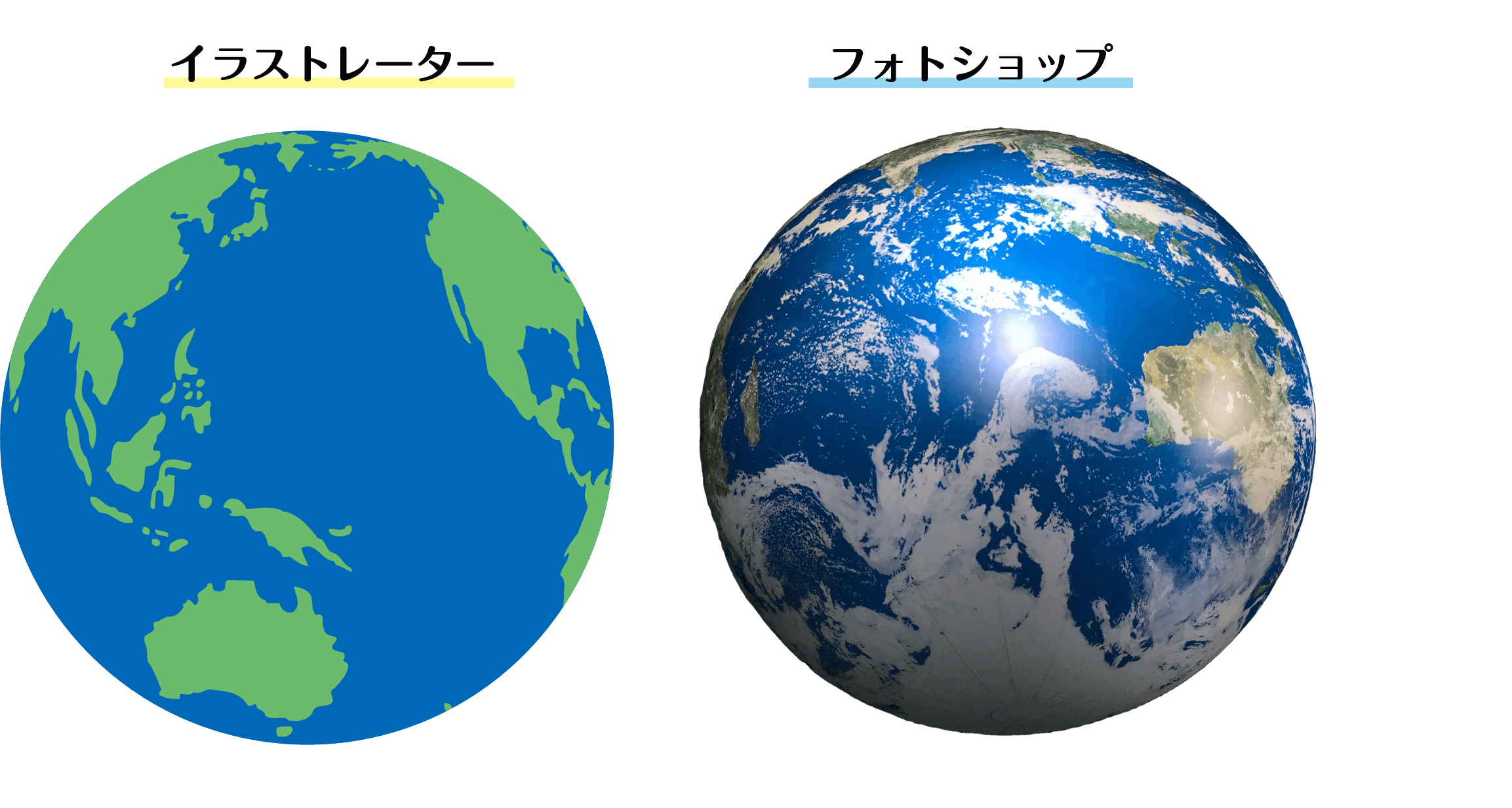
フォトショップとイラストレーターの特徴と役割を知っておこう 株式会社観光丸 埼玉県越谷市
イラストレーター 円弧
イラストレーター 円弧-作成方法 1 直線ツールで線を描きます 塗りは透明、線幅は1pxにします。 2 「効果」→「パスの変形」→「ジグザグ」を選びます 3 「大きさ」や「折り返し」などの数値をお好みに調整します 「滑らかに」を選ぶと、角が丸くなり、「直線的に」を選ぶ 円弧ツール を選択します。 次のいずれかの操作を行います。 ポインターを円弧の始点に置き、終点までドラッグします。 円弧を配置したい場所をクリックします。 ダイアログボックスで、基準点の位置を示すアイコン 上の正方形をクリックして、円弧を描画する始点を決定します。 次のオプションを設定して、「 OK 」をクリックします。 X 軸の長さ


24hour Illustrator
Illustratorで半円を書く簡単な方法(円のアンカーポイントを削除する) illustratorで半円を書くには 円を書く ダイレクト選択ツールを選ぶ 円のパスを選択する 円のアンカーポイントを1つ選ぶ そのアンカーポイントを削除する パスを結合するAmazon Advertising 商品の露出でお客様の関心と 反応を引き出す Audible(オーディブル) 本は、聴こう。 最初の1冊は無料0万~350万円未満:131% 350万~500万円未満:57% 500万~800万円未満:16% 800万円~:25% ※売り上げ(総収入)から必要経費を除いたもの。 1年間の利益が100万円に満たない人が半数以上で、0万円以下が約75%という結果です。
illustrator 円 中心 楕円形ツールで円を描くと、外接する正方形の左上の頂点から描くことになる。 円(楕円)を中心から描きたい時は。 「alt」ボタンを押したままドラッグすると中心から描くことができる。 四角形ツールでも、多角形ツールでも同様 円に沿ってオブジェクトを配置する手順③~④ 冒頭で紹介した ベースとなる円の素材 を複製 (win→ Ctrl + C)、前面へペースト (win→ Ctrl + F) 複製した、ベースの円とブレンドの工程で作成した4つの円の二つを選択。初級FAQ:2つの円の接線を引く方法 この記事は 相原早苗 によって執筆されました。 2つの円に接する線を描画する方法についてご質問いただいたので考えてみました。 もっと簡単な方法があったら、コメント下さいませ。 まずは、接線の長さは、2つの円
ペンツールで円の中心をクリック ④Shiftを押したままで円の外をクリック(円の半径よりも長い直線を描く) Shiftを押したままで円の外をクリック ⑤回転ツールをクリック ・回転ツールでAltを押したままで円の中心をクリック ・角度を入力(360度/分割 illustrator 楕円・正円を簡単に描く方法 ツールパネルで楕円形ツールを選択します。 ドキュメント上をドラッグすれば楕円形が描画できます。 この時にshiftキーを押しながらドラッグすると正円が描画できます。 楕円形ツールをダブルクリックすると楕円形のダイアログボックスが表示されるので、数値入力で正確に円を描画できます。イラストレーターで色々な円を描く方法 幾つかのツールで、円を描画することはできますが、今回は一番簡単な楕円形ツールを使用して円を作成します。 ツールパネルから楕円形ツールを選択してください。 後は、ドラッグするだけで好きな形や大きさの楕円形を作成することができます。 また、Shiftキーを押しながら円を作成すると、正円を描画することができ

円に沿って文字を配置 草原のナヴィー Navi On Prairie Vol02
フォトショップとイラストレーターの特徴と役割を知っておこう 株式会社観光丸 埼玉県越谷市
新規で四角形などを描く際には、 長方形ツールなどを選択し、画面を一度クリックするとサイズを入力するウィンドウがでるのですが、 その後サイズを、自由変形(E)でなく、数値で変更する場合の方法です。 ちなみに、illustrator CS4では、 パスを選択すると、パスメニューバーの中で Illustratorギザギザな円の作り方は憶えておこう! バナー作成で結構使う! こんにちは、WEBデザイナーのこたです。 最近は毎日作業としてバナーのトレースを一ヶ月程続けています。 作業していて気づいたのですが、 "ギザギザの丸" をよく使うということに気付きました。 結構初心者向けですが、日頃から実際に作成していないと忘れて イラストレーターで円を描く 長方形ツールのところの三角 を長押しするとツールがで作る その中から楕円形ツールをクリック クリックしてドラッグすると円、楕円が描ける さらに Shiftを押しながらドラッグすると正円が描ける

Illustrator ギザギザな円の作り方 Designmemo デザインメモ 初心者向けwebデザインtips
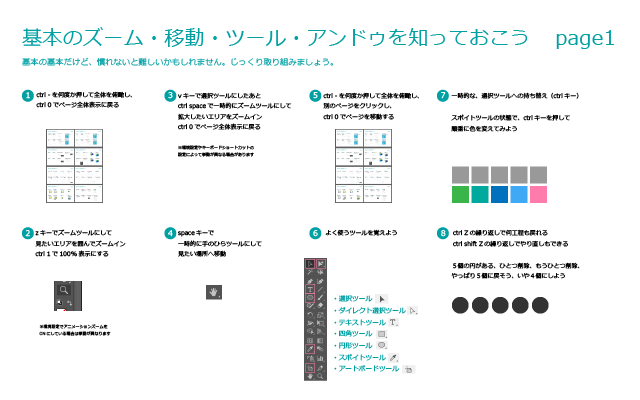
Illustratorの基本操作を練習できるドリルを作りました カルアカはwebが無料で学べる
円を何重にも重ねて描きたいけど等間隔に重ねるのは難しいと思ったことはありますか。 今回はしっかりと正確に等間隔で「まる」を重ねるテクニックを紹介します。 目指す完成形はこちら。 さっそく解説に入ります。 新規ドキュメントを開いてツールパネルの「楕円形ツール」を選んでイラストレーターのグラフツールを使って円グラフを作る方法 この記事では、Adobe Illustrator CCで円グラフを作成する方法を紹介します。 グラフのデータはIllustrator上で入力する方法と、テキストファイルで読み込む方法があり、どちらの方法も解説しています。 また、作成したグラフはダイレクト選択ツール等を使用してデザインを変更したり、グラフ設定で凡例イラストレータ 使い方 基本操作編、イラストレータで基本図形を描く その2 、イラストレーターで正円を描く
3

Dtp Transit Illustrator チュートリアル イラストレーターの使い方 初心者から情報をアップデートしたい中級者以上に向けて Design Trekker T Co 5vy0boa2ew
まず、パスファインダーとは オブジェクトを (形)を合体させたり、くり抜いたりすることのできる機能のことです。 それでは、以下にその使い方の手順を説明していきますので 何の絵を描いているのか想像しながら読んでみてくださいね。 1楕円を書き一つのアプリだけを選んで使うプラン 定価 2,728 円/月〜 ※Acrobat DCは1,738 円/月 1アプリのみ Photoshop Illustrator InDesign Acrobat DC Premiere Pro 円に沿って文字を書くイラストレーターのテクニック! この画像のように文字を円に沿って書くデザインは定番中の定番技なので覚えておいて損は無いテクニックです。 まずは左のツールパネルから楕円形ツールを選択しましょう。 長方形ツールを長押しすると右にメニューが開くので、その中の楕円形ツールを選択。 になったのを確認してから
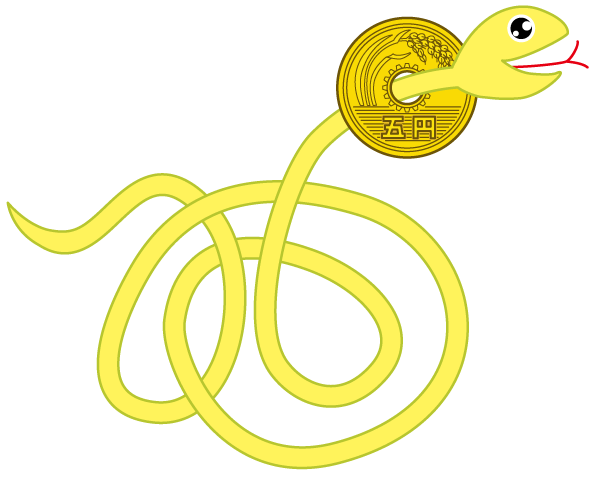
イラレ ヘビがトグロを巻き5円玉を貫通するイラストメイキング動画 シェイプ形成 イラレ屋

Illustrator で簡単な線とシェイプを描画する方法
Illustrator CS6からは線に対してもグラデーションが適用できるようになりました。 線形、円形どちらのグラデーションも適用できますが、残念ながら グラデーションツールでの向きや長さの変更はできません 。 ただし、グラデーションパネルを使っていくつかのコントロールが可能です。 上記の線に対してグラデーションをかけたオブジェクトで、パネル内 2円の上に円を重ねる感じで、 下図のように、複数の円を描きます。 3上部メニュー「ウィンドウ」-「パスファインダー」を クリックしていきます。 4パスファインダーのパネルが表示されました。 5複数描いた円をすべて選択し、今日はイラストレーターネタです。 みなさんはイラレで円を分割する処理って、どんな方法でやっていますか? さて早速ですが Illustrator を起動して新規アートボードを作成します。 (例は 300px × 300px) 「楕円形ツール」で真円を描きます。 次は「ペンツール」を使って円の中心から外へ1本線を引きます。 続いて、先ほど描いた1本線を「選択ツール」で選択

イラレ オリジナルを編集でphotoshopを起動したい アニメ 映像制作 片桐修征
3
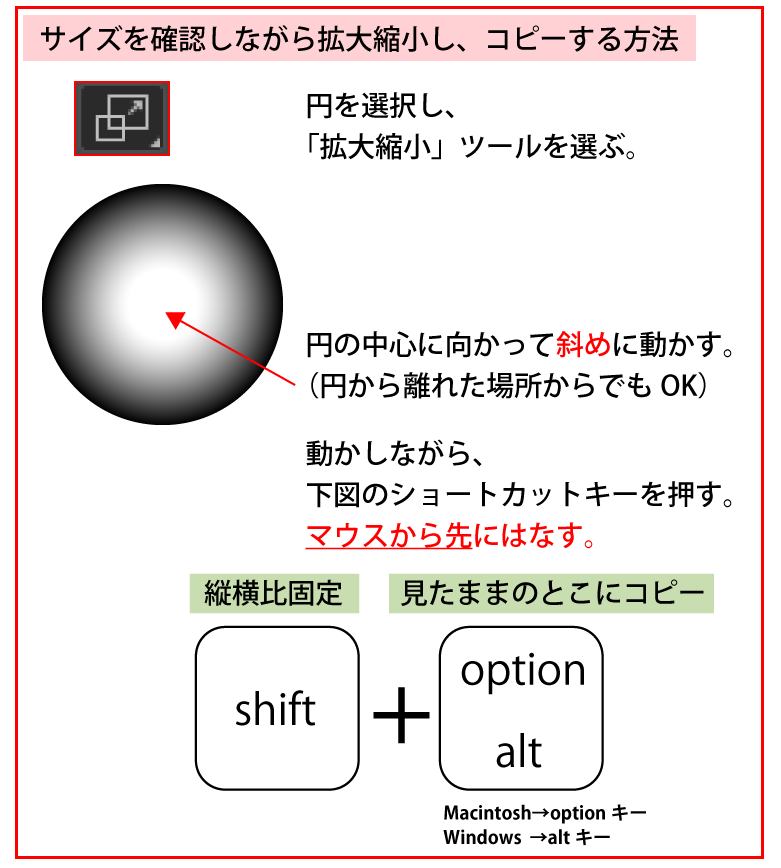
イラストレーターでもこもこした円の作り方を2パターン紹介します。 汎用性が高くデザインに活用できるので是非マスターしてみてね。 パターン1 線ツール「破線」でつくる(初心者向け) 楕円を選びShiftキーを押しながら正円を作ります。このツールを使うと、 同一の中心を持ち,等間隔で並ぶ円 を描くことができるんですよ。 こんなダーツの的のようなものを簡単に描くことができます。 では、やってみましょう。 (^_)☆ 直線ツールで長押し します。 表示された 同心円グリッドツール をクリックします。 ポインタが表示されますので 左上から右下に向かってドラッグ すると、下図のようなイラストレーターでは、このようなパスを組み合わせて作っていきます。 ドラッグ中に optionキー(Mac)/Altキー(Win)を押している と円を中心から描きます。 課題34:「楕円形ツール」でoptionキー(Mac)/Altキー(Win)押しながら描いてみましょう。 円を描くときに、円の中心を任意の位置に合わせたいことがあります。 そんな場合にoptionキー(Mac)/Alt

Illustrator編 手書き風のラフでランダムなかわいい点線 破線を作る方法 Kerenor ケレンオール 手書き デザイン 勉強 チュートリアル
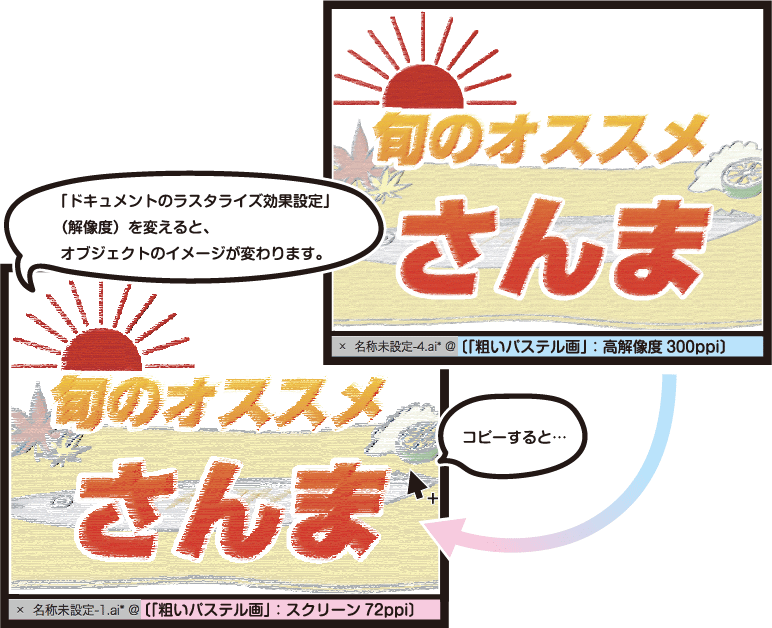
7 効果を適用したオブジェクトがギザギザに Illustrator ラスタライズ効果設定 解像度が影響 Dr シローの覚え書き
Illustrator CCは数千円で利用始めるが長い期間使い続けると料金が高くなるでしょう。その反面、Adobe CSは一括払いで購入時のコストが高いですが、追加料金なしです。もし、Illustrator CS6を安く入手できれば嬉しいですね。 Illustrator CS6を安い価格で買えないか?ここでは、オブジェクトを 風を与えたような旗のかたち・ 円弧・膨張の効果を与えるツールを紹介します。 <旗の効果> まず変形したい部分を選択します。 ここでは旗の部分と文字を選択します。 ②→→を選択します。 ③ワープオプションが表示されるのでを選択すると、完成 ※Illustratorを避けてきた人間の備忘録なので初歩中の初歩の操作です。 また、もっと楽な操作方法があるかもしれません・・・。 ①楕円形ツールで丸をつくる! ②「パスのオフセット」で新しくパスをつくる 手順はツールバーの「オブジェクト」>「パス」>「パスのオフセット」 め

24hour Illustrator 24時間 Illustrator 愛 Ai はクリエイティブを救う

藤田翔 イラストレーター イラストデザイン 道 イラスト イラスト
Illustratorを使って特定のオブジェクトを等間隔で円状に配置する方法を紹介します。 横や縦に等間隔で並べるのは簡単なんですが、サークル状に並べるのは少し工夫が必要。 使い方が分かれば一瞬で配置することができる超便利な機能です。 目次 同形オブジェクトを等間隔で円状に配置する手順 1、基準となる円のパスを作成 2、描画した円のパス上に

結局センス イラストレーターの使用方法と自己分析について みぞブロ

イラストレーター Illustrator の使い方講座

Illustratorで複雑な図形の作り方 パスファインダー Dtpサポートサービス

Illustrator ギザギザな円の作り方 Designmemo デザインメモ 初心者向けwebデザインtips

初心者でも簡単 Illustratorとは ロゴやアイコンを作成してみよう Cracre
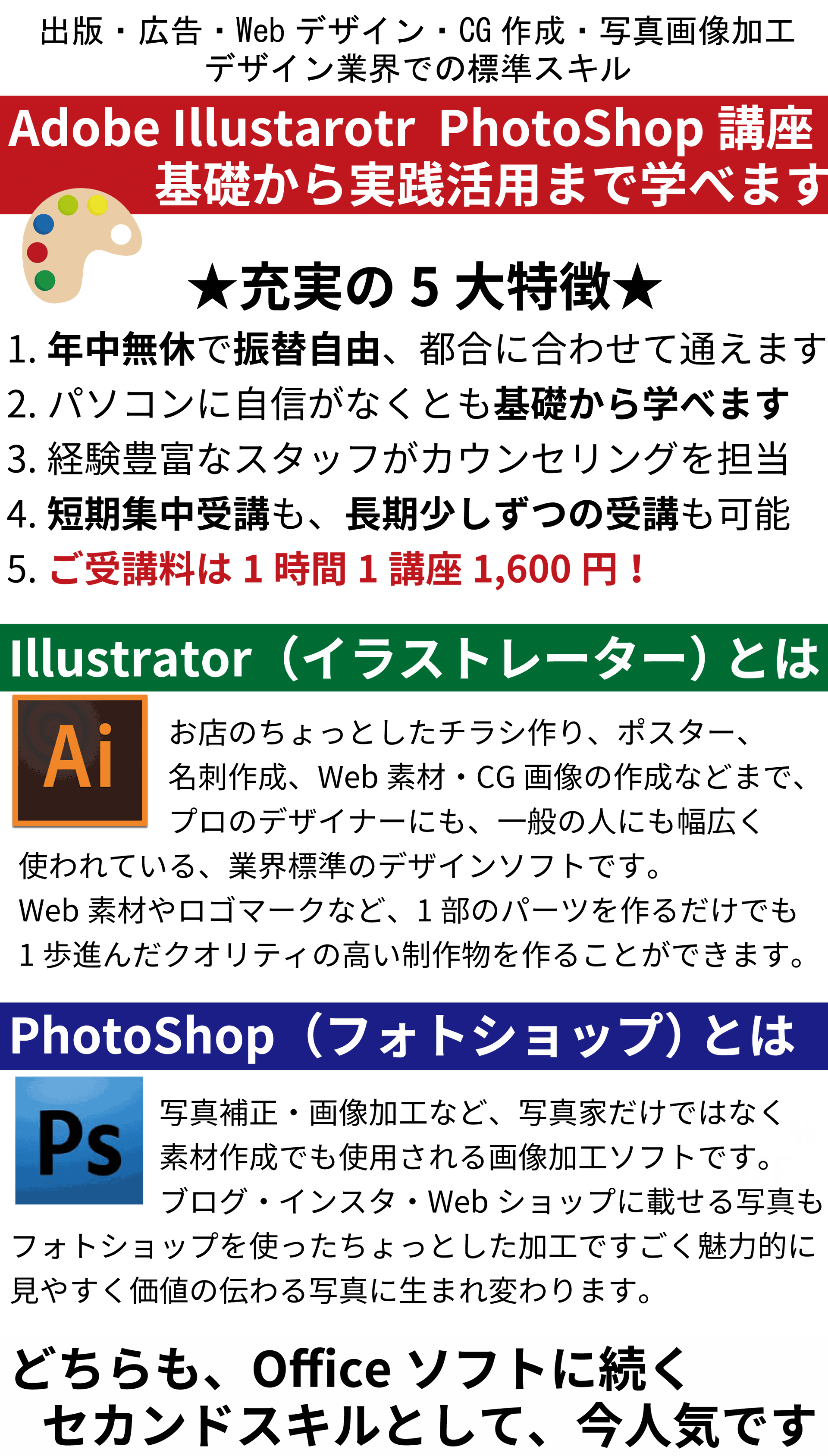
イラストレーター講座のご案内 府中駅前のパソコン教室 パソコン市民it講座 府中駅前教室

Illustrator

Illustrator イラレで歯車や花 本など色々な図形を作る方法 Ai無料配布 S Design Labo

Illustrator Sfチックな円の作り方 デザインのメモ

イラレ ヘビがトグロを巻き5円玉を貫通するイラストメイキング動画 シェイプ形成 イラレ屋
イラレでかわいい もこもこ モクモク を描く Illustrator チュートリアル 村人aのおうち

1 4の円を簡単につくる 熊本アエロのブログ
1

Illustrator初心者講座 使えるエフェクトまとめ
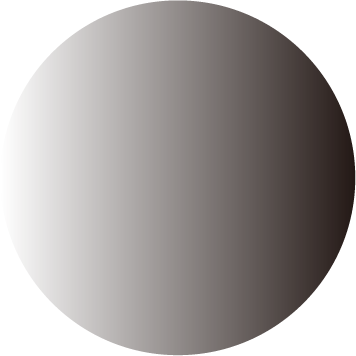
Illustrator イラレのグラデーションを極める バンフートレーニングスクール スタッフ ブログ

Illustratorで かんたん リボンのつくりかた ホワイトボードオフィシャルブログ

Illustrator情報 リアルで質感のある木目をイラレで表現するためのチュートリアル 節 フシ 編 Layout50
Illustratorでwebアイコンをつくる前にやっておくべき3つの初期設定 Smartcamp Dexign Note

Illustrator で簡単な線とシェイプを描画する方法
Illustrator回転コピーでオブジェクト中心を軸に指定角度で複製する方法 動画 イラレ屋
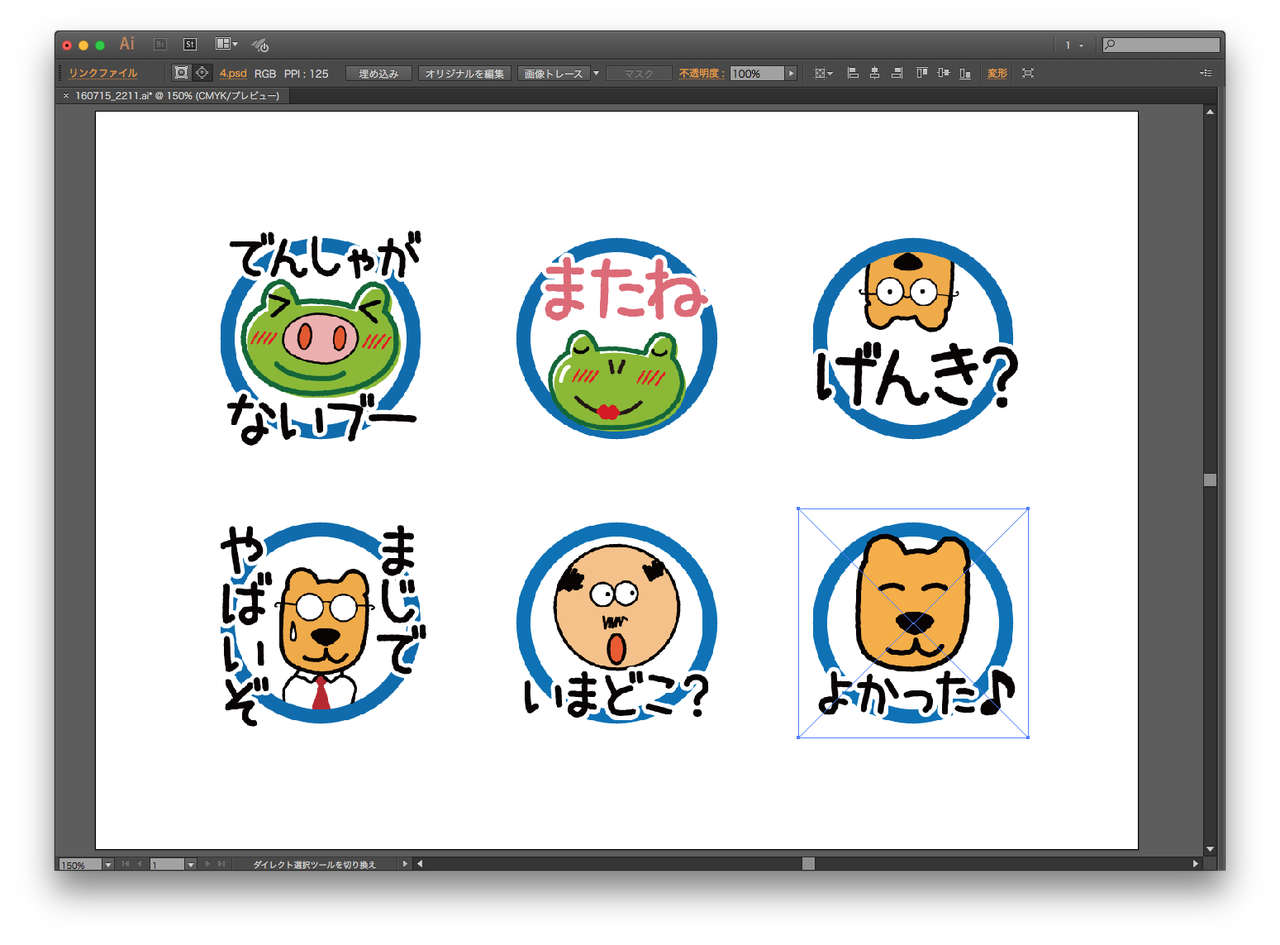
イラストレーターでたくさんの画像を全自動リンク配置するスクリプト3 Illustrator Gorolib Design はやさはちから

Pop Exhibiton On Behance

イラストレーター ガイドをロック した状態のまま 特定のガイドを移動する方法
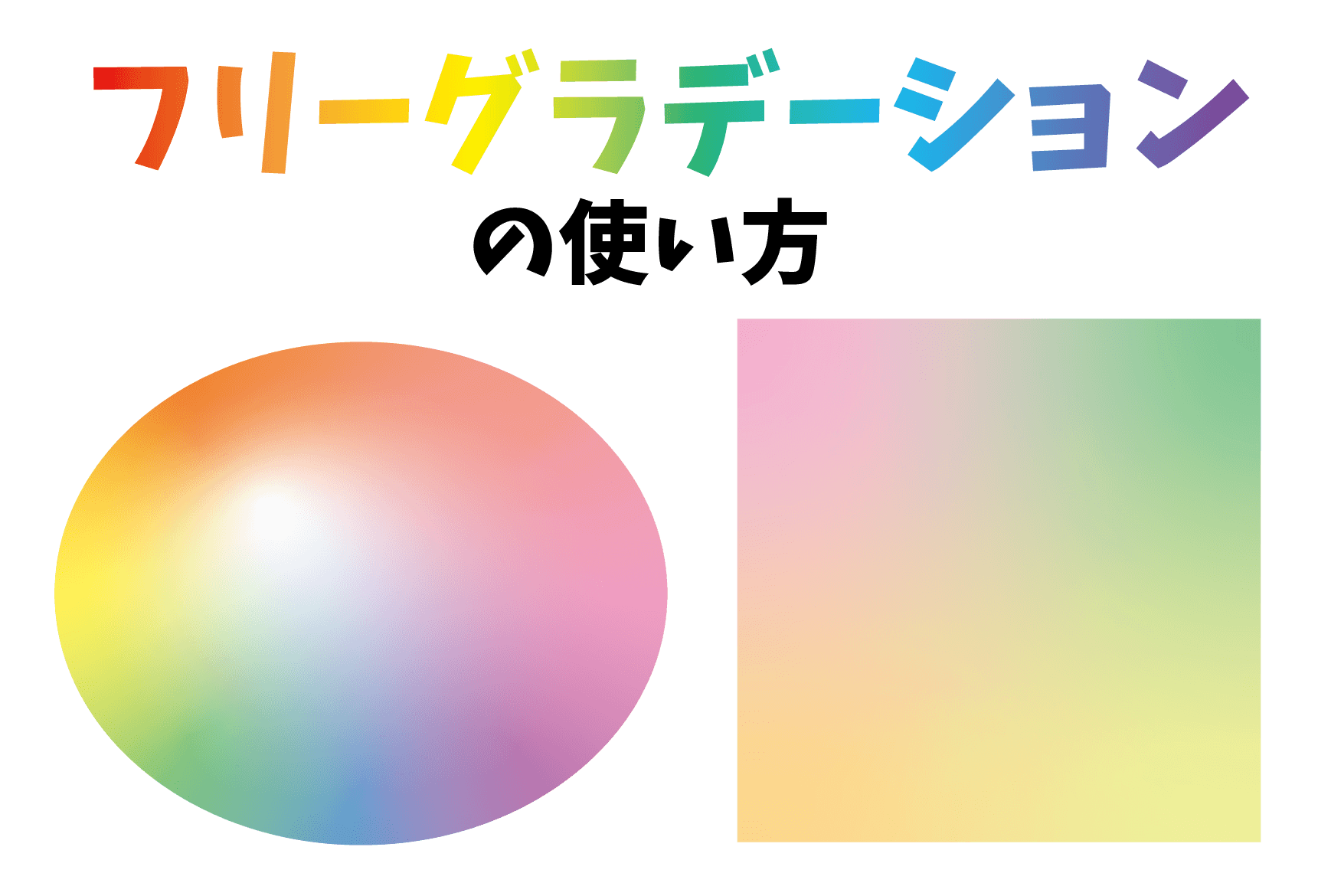
イラレのフリーグラデーションの使い方 美しいグラデーションの作成方法 ピョンタックのイラストや写真で副業する方法
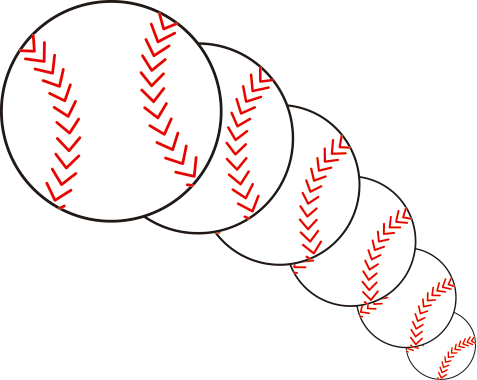
ブレンド軸を置き換え イラストレーターでパス上にオブジェクトを並べる 野球ボールのイラストでやってみよう イラレ屋

Illustrator イラストレーター でよくあるロゴデザイン 4 Illustrator イラストレーター 入門

これにより どのような場合でも Illustrator を起動して Illustrator の起動時のエラーを修正できます
Illustrator 問題1 年表の制作 ジャグラコンテスト

イラストレーターで画像を切り抜く方法 鉛筆ツール使い方
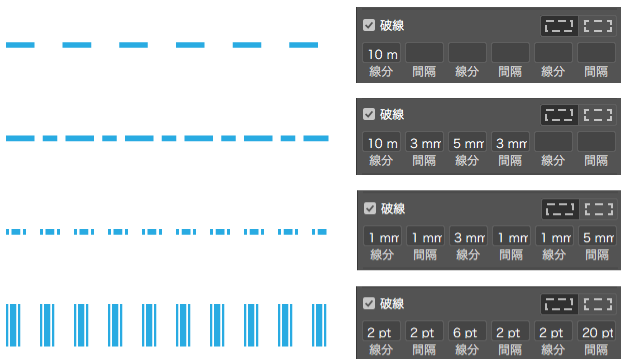
破線 点線の作り方 ソフトの操作 Com

図形のパスをアウトライン化する 図形の内側と外側の線を別々に編集できるようにする Illustratorの操作方法 使い方
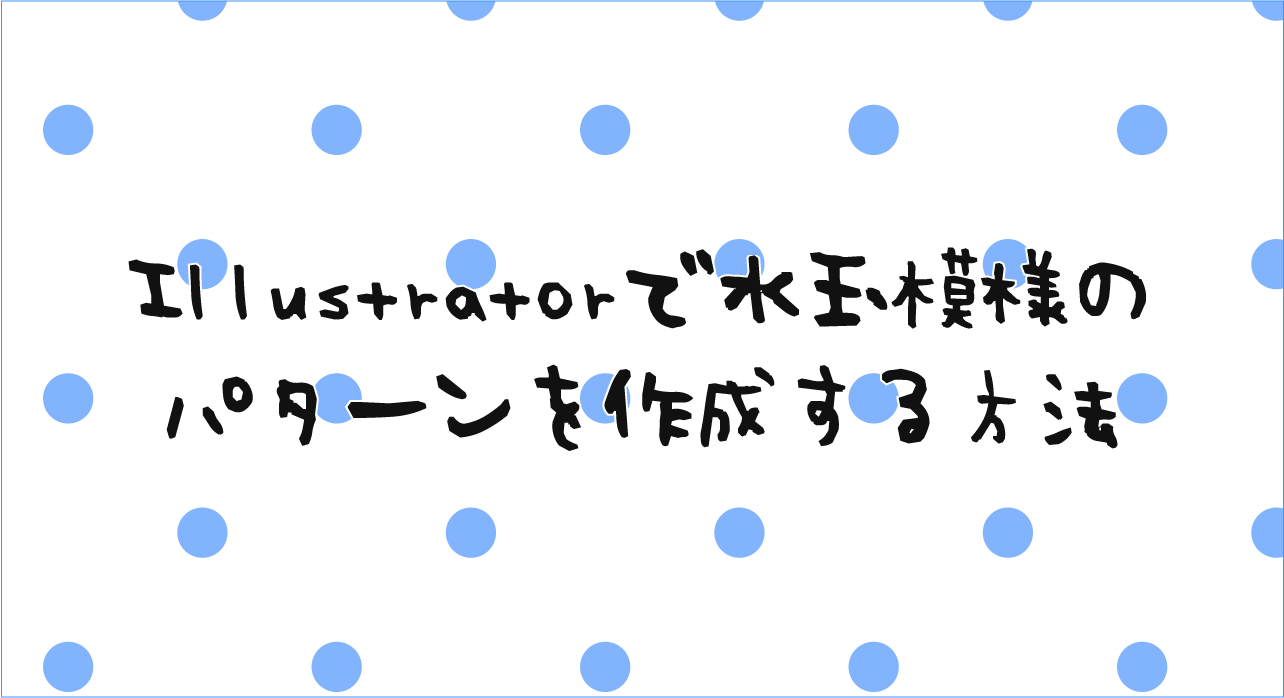
Illustratorで水玉模様のパターンを作成する方法 Techmemo

Illustrator クリッピングマスク 三美印刷株式会社
24hour Illustrator

京円 京円かな太 白舟書体 フォント専門店 Font Garage

初心者でもできるイラストレーター使い方講座 ラベルの作り方 Inoma Create

Illustratorで渦巻きを作る 超簡単 な方法 いろんな渦巻きを紹介 Creators

Do Not Eat Jp 画図の手帖 Tips Illustratorで氷塊を描こう

Adobe Illustratorの複数アートボードをios Androidアプリ用に一括出力できるスクリプト 聞々ハヤえもん開発者ブログ

プリマドール イラストレーター 森倉円氏が手がける 箒星 公開 キャストは中島由貴さんに決定 Jmag News

Illustrator Sfチックな円の作り方 デザインのメモ
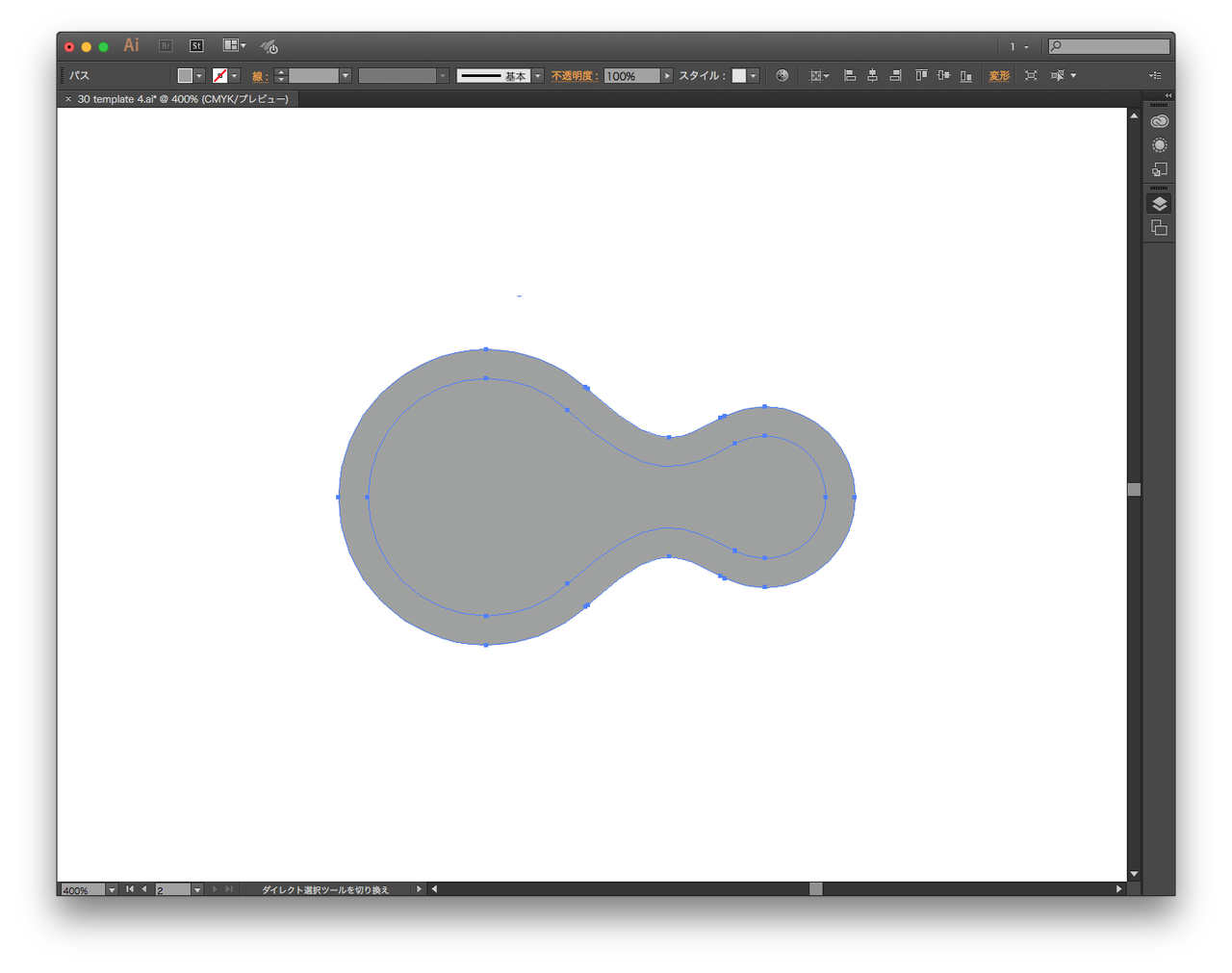
2つの円がつながったひょうたんみたいな形は メタボールです Gorolib Design はやさはちから
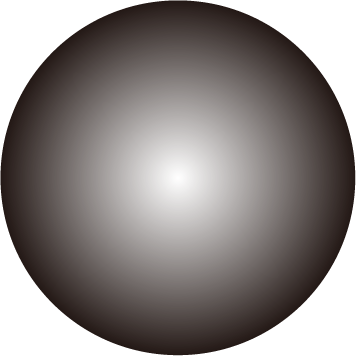
Illustrator イラレのグラデーションを極める バンフートレーニングスクール スタッフ ブログ
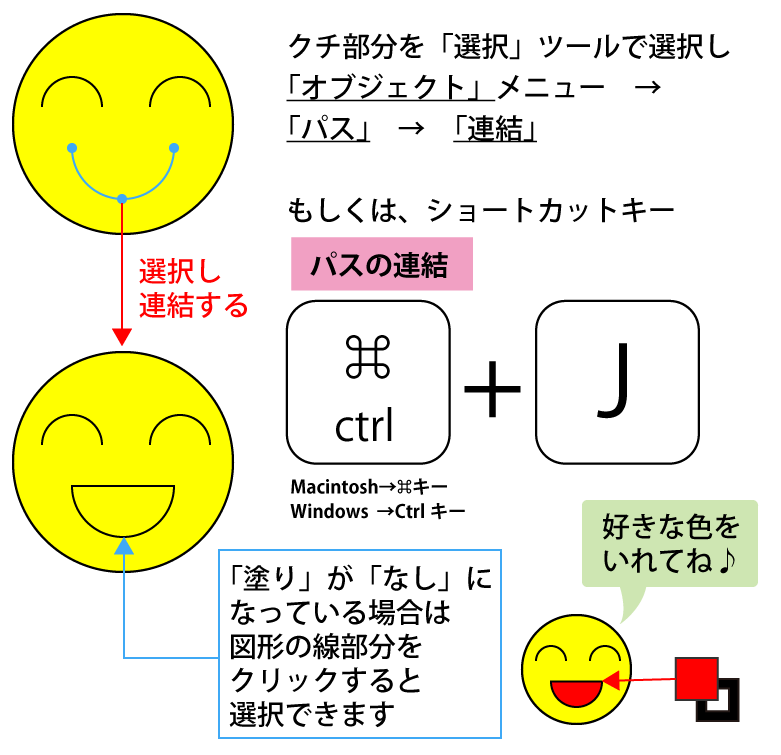
イラストレーターでイラストを描きたい 未経験や初心者でも手描きの絵は描ける 絵心がなくても図形の組み合わせで絵を描いてみよう フリーランスへの第一歩になるかも フリーランスな日々
Illustrator Photoshop基礎パック バンフートレーニングスクール

Illustrator版 完全データの道 Vol 6 株式会社ヂヤンテイシステムサービス
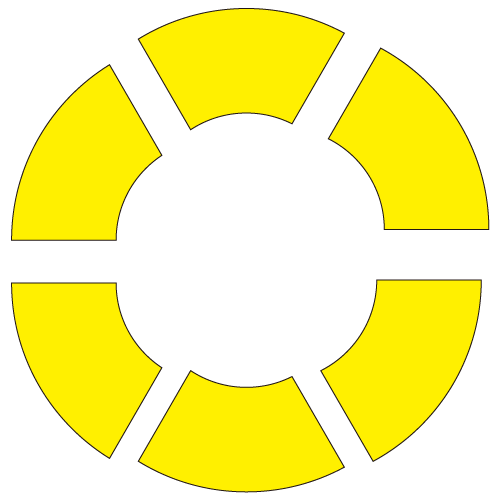
円の分割 Illustrator Mars Submarine

ベクタークラブ イラストレーター素材が無料
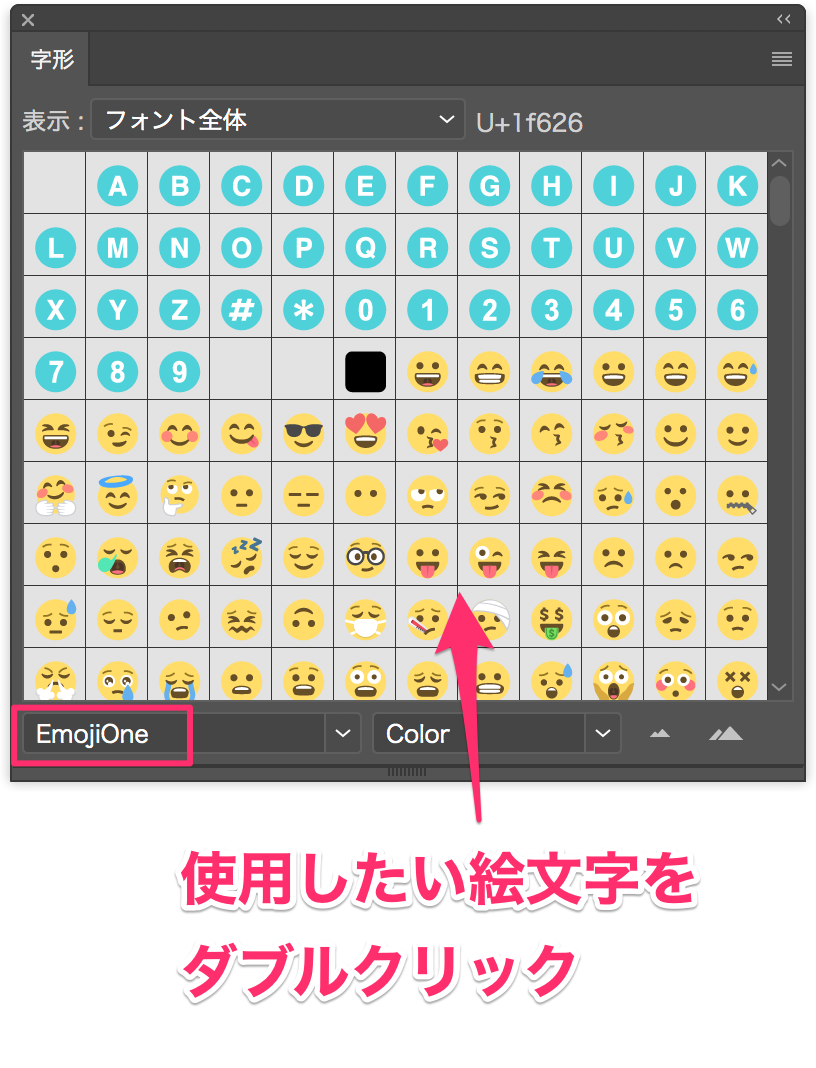
Illustrator で絵文字を使用したい Too クリエイターズfaq 株式会社too

Illustrator ハンコ スタンプ 風デザインの作り方 コトダマウェブ

Illustrator 30秒で作る雲の作り方 制作プラス

Illustratorで作成 缶バッジのセカンドプレス

フォトショップ イラストレーターで手描き絵から背景透過 線画抽出 Webデザインと日常雑記

Illustrator でテキストの書式設定をおこなう方法
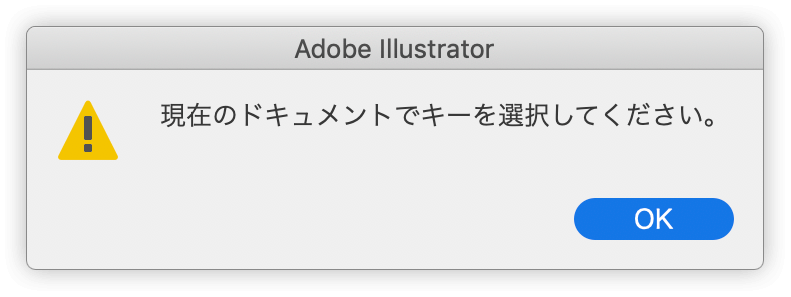
Illustrator 24 2 年6月リリース の新機能 改良点 Dtp Transit
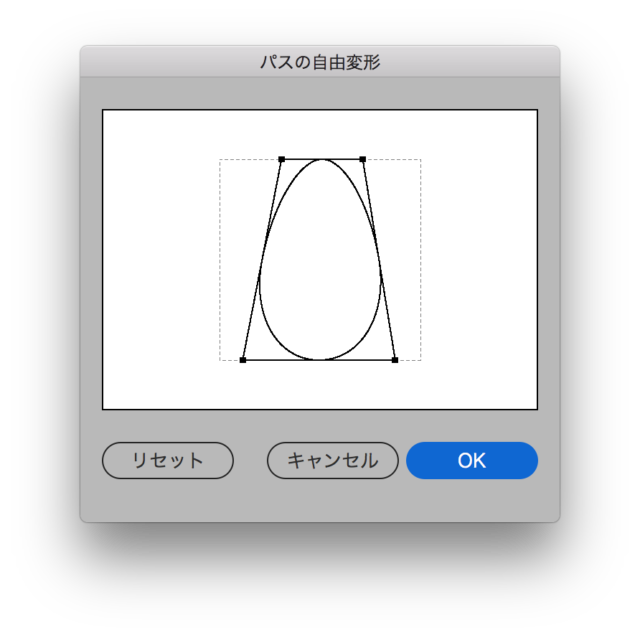
Adobe Illustratorを使った猫の肉球の描き方 初心者でも5分 犬もok クリエイター丙

Illustratorで複雑な図形の作り方 パスファインダー Dtpサポートサービス

Illustrator イラレのグラデーションを極める バンフートレーニングスクール スタッフ ブログ
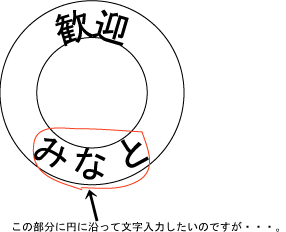
イラレ 文字 円形 Letternays

Illustratorで複雑な図形の作り方 パスファインダー Dtpサポートサービス
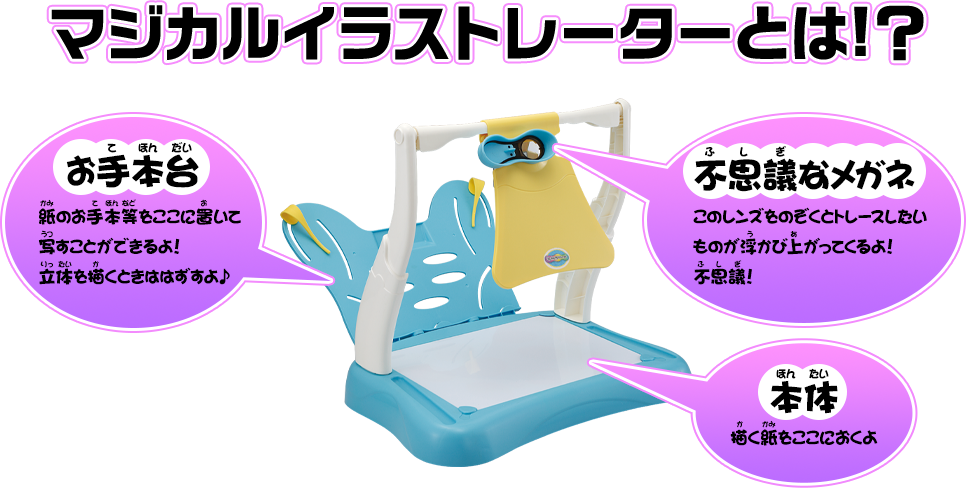
マジカルイラストレーター メイキングトイ総合サイト バンダイ公式サイト
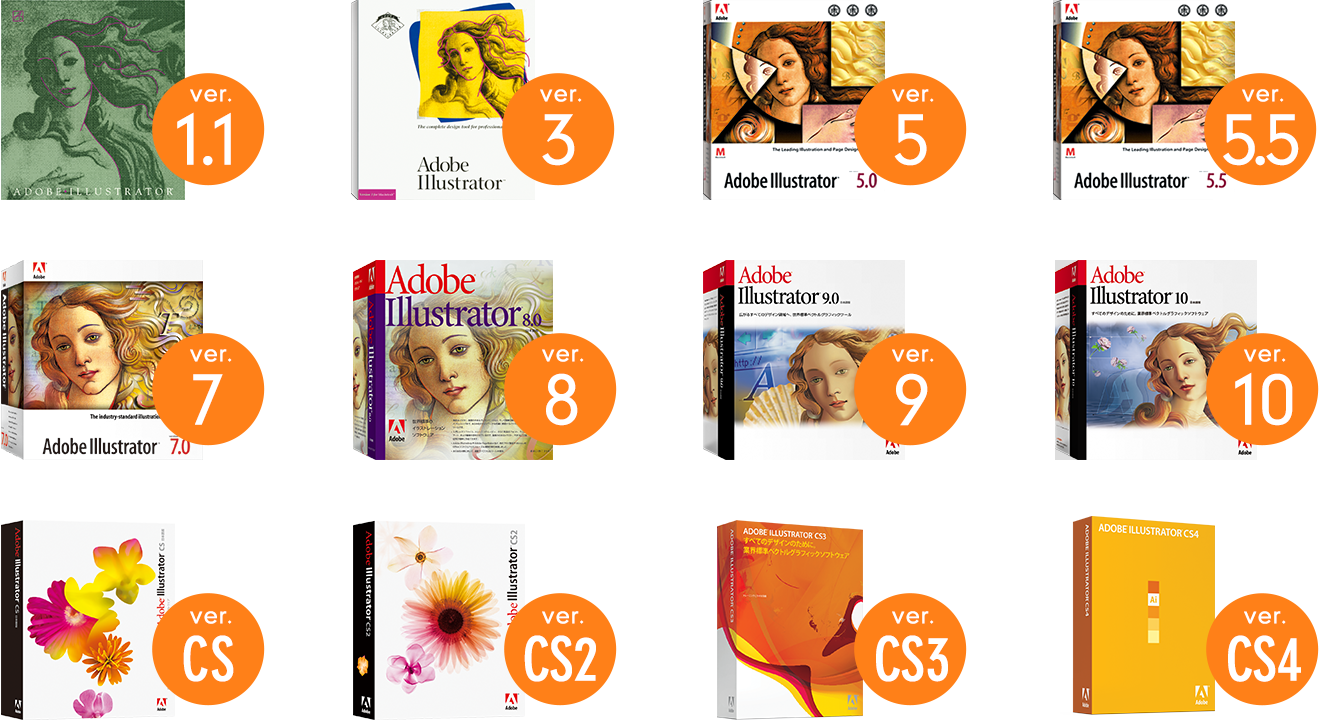
24hour Illustrator

表札データ イラストレーター入稿要領 表札 メロディーデザイン
1

完璧な蚊取り線香を描く Crft モダングラフィックデザイン
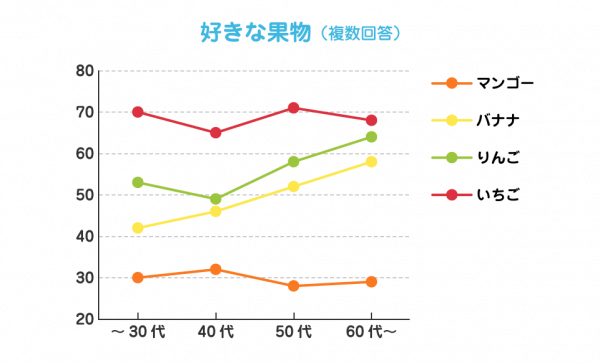
Illustrator Cc 17でwebページ用のグラフを作成するメリットとコツ 京都のweb制作 ホームページ制作ならブリッジコーポレーション

表現力を高めるillustratorのチュートリアル個まとめ Wordpressのための便利帳
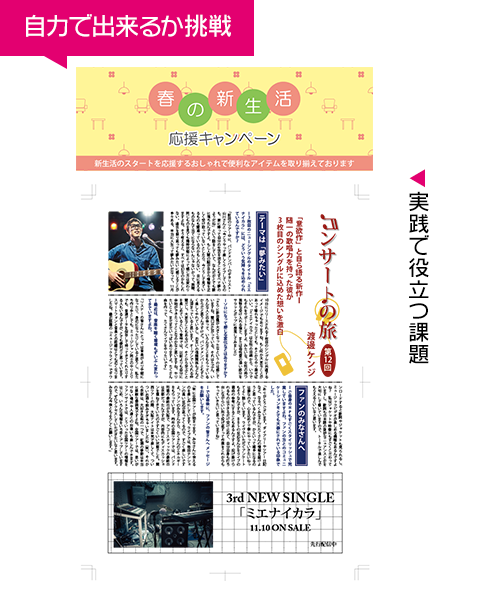
Illustrator イラストレーター 講座 パソコン教室 パソコンスクール Aviva
Illustratorのパス上文字ツールについて Illustrat Yahoo 知恵袋

Illustrator ギザギザな円の作り方 Designmemo デザインメモ 初心者向けwebデザインtips
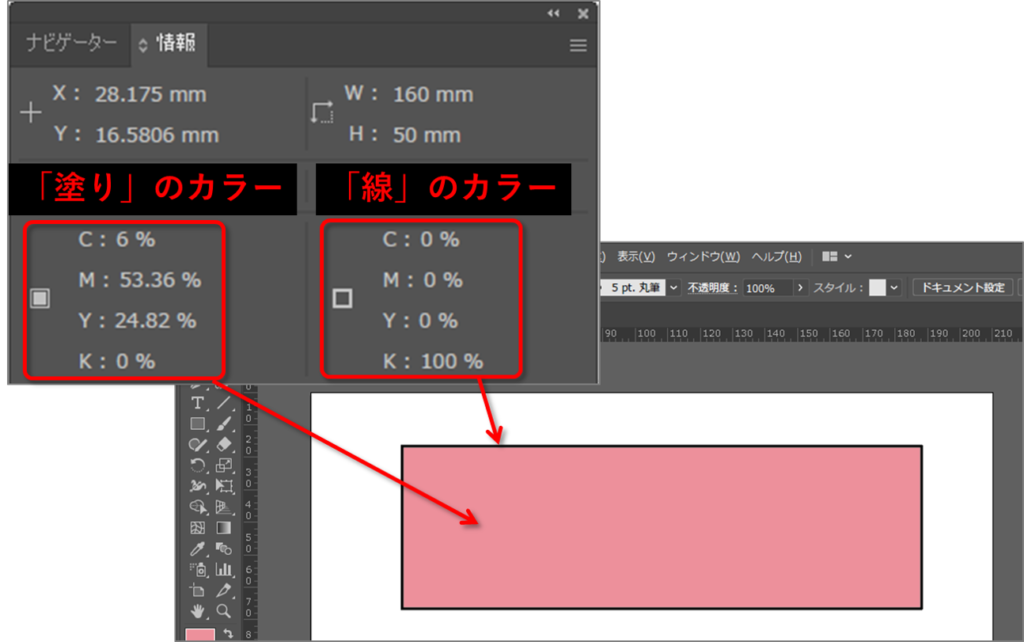
イラストレーター オブジェクト 長方形や円など のサイズ確認と変更 ルビーパソコン教室 徳島市 あなたのペースで学習できます

Tutorial 円弧に沿って並んでいる徐々に大きさが変わっている円 イラレラボ Illustrator Labo

イラストをマッピングさせてモンスターボールを作ろう Illustrator

イラストレーター Illustrator の使い方講座

イラストレーターのグラフツール使い方まとめ
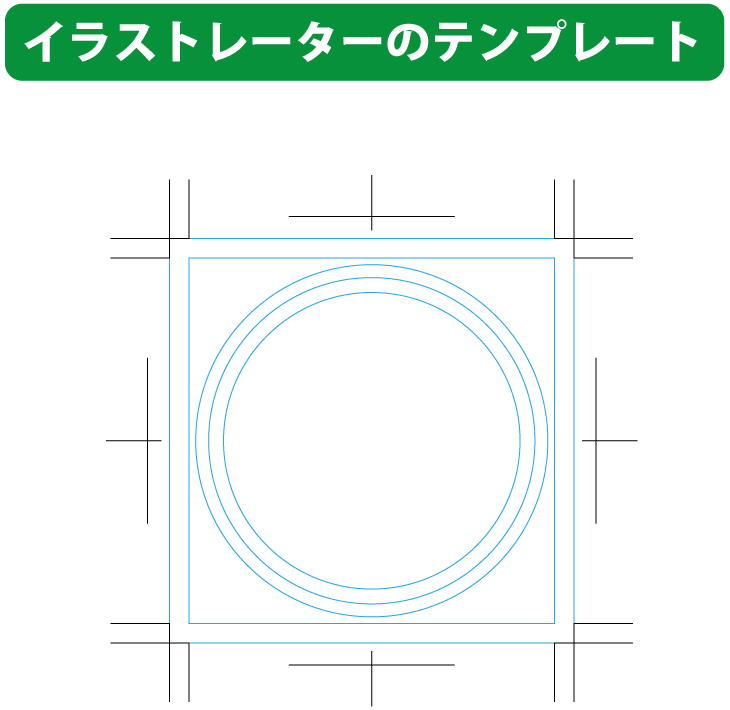
円形ステッカーデータ作成の説明 ネット印刷のキングプリンターズ
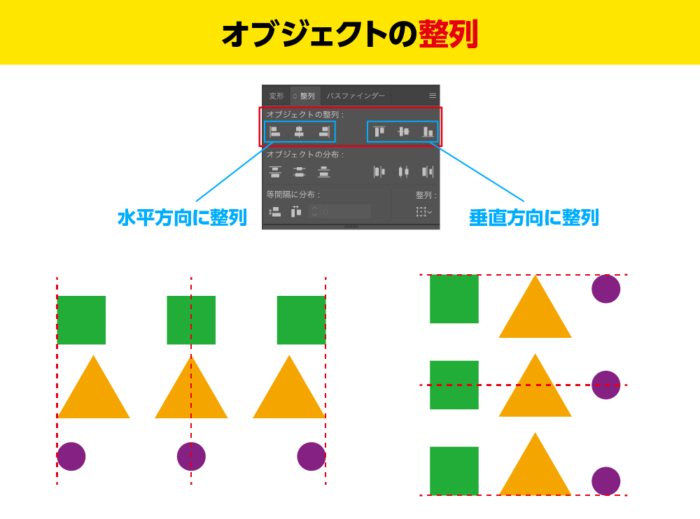
Illustratorの整列の基礎と間違えやすい文字の整列テクニック Design Trekker
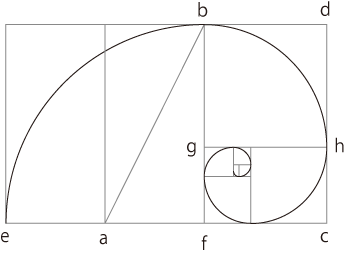
対数螺旋 ベルヌーイの螺旋 の描き方 イラストレーター篇 世の中は楽しい 世の中は楽しい
イラストレーターでイラストを描きたい 未経験や初心者でも手描きの絵は描ける 絵心がなくても図形の組み合わせで絵を描いてみよう フリーランスへの第一歩になるかも フリーランスな日々
Illustrator でリンク切れのダイアログボックスが表示されません Mac Too クリエイターズfaq 株式会社too

超簡単 イラストレーターで円グラフの作り方とかっこいい見せ方 Dog Ear Design Blog

Illustrator 縦横比を維持したままの変形や 正方形 正円 もどき の作り方 デザインのメモ

Illustratorで作成 缶バッジのセカンドプレス

アドビipad版イラストレーターが正式リリース Dmaniax Com

Illustratorでシームレスなパターンを作る方法 ハシバミの根

Illustratorで複雑な図形の作り方 パスファインダー Dtpサポートサービス

イラストレーター Illustrator Cs5 5 チュートリアル動画講座dvd

Illustrator イラレのグラデーションを極める バンフートレーニングスクール スタッフ ブログ
あお Illustrator かわいい食べ物 キャラクターあります

Illustrator で簡単な線とシェイプを描画する方法


0 件のコメント:
コメントを投稿